
 … es otra de esas extrañas aventuras con las que se puede encontrar uno cuando juega con varios programas al mismo tiempo.
TPL: tablets
Parto de una tablet Samsung Tab 2 7.0 (Wifi) con un sistema operativo Android versión 4.4.2 y una funda rígida de un color azulado (creo).
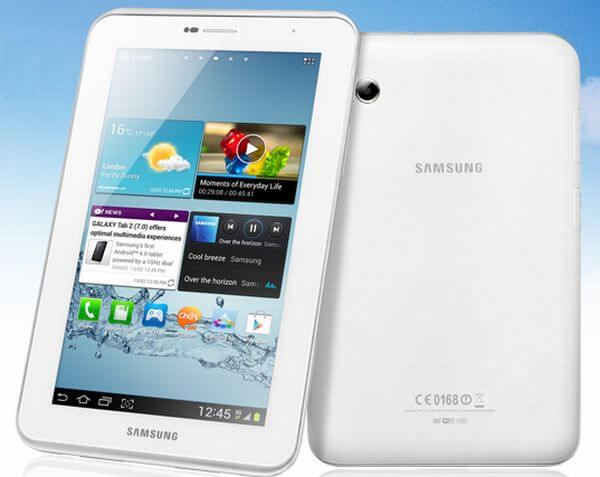 Y pretendo conseguir una herramienta de trabajo y estudio con las menores interferencias (de Google entre otros) posibles.
¿ Significa eso que no vas a instalar los servicios de Google ? Pues sí, eso significa. Así, sin encomendarme a nadie y sin red.
Para lograrlo voy a seleccionar primero una ROM que sé que funciona bien (como Paranoid) y un repositorio de software libre como f-droid.org, además de un gestor de ROM con el que no he tenido problemas antes (Clock Work Mod).
También he previsto el problema de instalar aplicaciones sin Play Store. Se puede hacer, existen programas que te envían el archivo .apk correspondiente por correo, por ejemplo, o se puede intentar localizar de la web del programa. No es fácil, ya lo he visto, y es posible que algunos no funcionen nunca sin Google, como la última versión del navegador Chrome, pero intentaré encontrar alternativas.
Custom recovery
Ni me molesto en traducir el término pero no hay otra que instalarlo empleando un método un poco retorcido que he encontrado en el wiki de Cyanogenmod:
- Instalar en el ordenador las herramientas Heimdall para emplear el modo especial de transferencia de los dispositivos Samsung (para acceder a él se utiliza la combinación power + volume down).
- Descargar la imagen del recovery adecuada al dispositivo: 6.0.2.7.
- Transferir la imagen al dispositivo siguiendo otro de esos extraños rituales nacidos a la sombra de Android.
- Una vez terminado reiniciar el dispositivo para acceder al nuevo programa con la combinación power + volume up.
Ojo que esto parece fácil, pero conseguir que las herramientas reconozcan el dispositivo no es tan sencillo (incluso he tenido que tocar las reglas de udev).
ROM Paranoid
Una vez logrado lo anterior instalar una ROM está chupado. Se copia a la tarjeta de memoria, se inicia el sistema con la opción de recuperación y, tras formatear lo de siempre se instala desde la tarjeta. Luego hay mucho bla,bla y bla, lucecitas y demás y el sistema arranca nuevecito. Y ya.
Una vez que arranca es necesario ir a la configuración y activar la red inalámbrica, el lenguaje, asignar datos al usuario, permitir instalaciones de fuentes externas … en fin, esos ajustes mínimos para empezar a trabajar.
Aplicaciones
Para las aplicaciones voy a utilizar, como dije, f-droid, así que es sencillo visitar su página, descargar la aplicación e instalarla. Desde ella tengo casi todo lo que necesito inicialmente.
- Firefox para navegar
- K9 Mail para el correo
- CAdroid para importar certificados digitales.
- DAVdroid para calendarios y libretas de direcciones.
- ownCloud para acceso a sus archivos
- Wikipedia para consultar la enciclopedia
- Xabber para la mensajería instantánea (hasta que no tenga SIM no puedo instalar Telegram).
Y tras pasar un buen rato configurando cuentas y demás la tableta está lista para un primer uso. Naturalmente necesitará muchas más cosas, juegos incluidos, pero para eso prefiero que vayamos los dos paso a paso.
Borrando Google Apps de Android
Por lo que he visto no es tan sencillo e implica muchos borrados en el dispositivo. No dudo de que pueda hacerse de otra forma, más quirúrgica o más suave, pero si has tomado la decisión es mejor no andarse con tontadas.
Según esta entrada de stackexchange se necesita ser root en el dispositivo y realizar los siguientes pasos desde el modo recuperación:
- Realizar borrado de fábrica
- Borrar el caché del sistema y el caché de Dalvik.
- Formatear la partición de sistema.
- Reinstalar la ROM (discutible pero ya puestos …)
Y funciona (pero sigue siendo drástico),
Declaraciones Informativas en Debian (II)
 Siguiendo con la entrada anterior escribo ésta para anotar los diferentes recursos que estoy empleando para empaquetar el programa.
Declaraciones informativas en Debian (I)
Sí, es lo que parece. Estoy intentando crear un paquete Debian para el programa Declaraciones Informativas de la Agencia Tributaria.
No acaba de convencerme usar algo tan mayoritario como WordPress …
. .. porque se está montando (o está montado ya) un ecosistema tan uniforme que me temo cualquier desgracia en cualquier momento.
He construído un rincón …
… y no ha quedado nada mal.

Problemas de acceso en WordPress con varios blog
Y los he resuelto de auténtico milagro. Resulta que tengo una instalación de WordPress de las que se llaman multisite; éstas permiten tener varios blog desde un único panel de control y no con varias instalaciones semi-paralelas del programa. A nivel administrativo es cómodo y no parece forzar demasiado las cosas.
Así y todo por primera vez me encuentro con que todo funciona correctamente excepto el acceso al escritorio de cada blog. O lo hago a través del panel principal o entro en un bucle extraño.. Es decir, sólo entro si uso https://esferas.org/wp-admin pero no si lo hago a través de https://esferas.org/msqlu/wp-admin. Un asco, ¿ verdad ?
Pues la solución la he sacado de un par de sitios de la red, previo borrado de todas las cookies del dominio en el navegador. Una de esas soluciones en las que has probado tantas cosas que no sabes si la última es la que funciona, ha sido una combinación de ellas o, peor aún, varias soluciones aplicadas en una secuencia concreta. Es lo malo de no tener un registro accesible de sucesos de la aplicación (el maldito PHP) entre otras cosas.
Según Tom McFarlin es necesario añadir lo siguiente al archivo de configuración de WordPress (wp-config.php):
define('ADMIN_COOKIE_PATH', '/');
define('COOKIE_DOMAIN', '');
define('COOKIEPATH', '');
define('SITECOOKIEPATH', '');
Justo antes del comentario happy blogging que marca el límite de lo que el administrador debe tocar.
Pero como no ha resuelto el problema del todo he terminado aplicando, además, la solución propuesta por el equipo de wpbeginner. Ellos indican que verifique el valor asignado a la variable SUBDOMAIN_INSTALL, el cual, si no va entrecomillado, puede que no funcione.
define('SUBDOMAIN_INSTALL', 'false');
¡ Ole mi niño !
Casi pierdo un brazo …
… y parte del hígado pero he conseguido recuperar casi todo el contenido de mis blogs anteriores. Ha sido una de las peleas más duras que recuerdo en una migración de servicios web, aunque ha merecido la pena por el entorno y el aprendizaje que he adquirido (a la fuerza).